
HPノートパソコンがアップグレード後に反応しなくなったり、起動しなかったり、画面が真っ暗になったり、動作が遅くなったりする場合、この記事では公式に検証済みの修復手順を説明します。以下の手順を、以下の優先順位に従って実行してください。
手順1:BIOSアップデートエラーの優先順位付け
アップデート後に「BIOS修復ループ」に陥ってしまった場合(HP ProBook 66 第7世代 Ryzen Editionを例にとると):
8GB以上のFAT32形式のUSBドライブと、HP製以外のコンピューターを用意してください。
HPのWebサイトにアクセスし、デバイスのシリアル番号を入力して、対応するBIOSファームウェアパッケージをダウンロードしてください。
USBドライブをフォーマットし、「EFI\HP\BIOS\current\」という名前のマルチ階層フォルダーを作成し、ダウンロードした.binファイルをその中に配置してください。
電源ボタンを10秒間押し続けてノートパソコンをシャットダウンし、USBドライブを挿入して再起動してください。システムが自動的に修復されます(約3~5分)。
ステップ2:強制再起動と電源トラブルシューティング
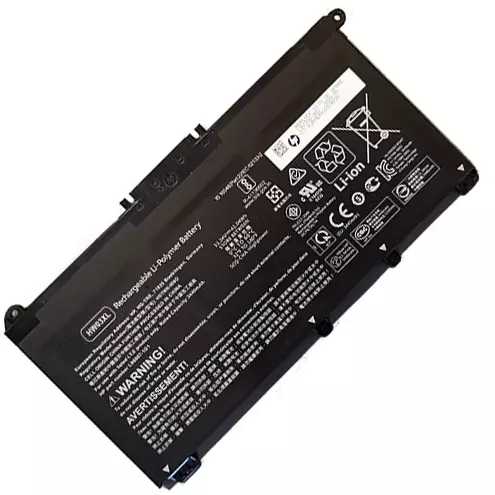
電源ボタンを15秒間押し続けて、強制的に電源を遮断します。30秒間操作がない場合、元の電源アダプターを使用して起動を優先します。ProBook 445 G8 G9 G10 バッテリー
バッテリーの電力に異常がある場合は、バッテリーを取り外し、電源に直接接続してみてください。
ステップ3:セーフモードで問題のある更新プログラムをアンインストールする
ログイン画面にはアクセスできるものの、繰り返しクラッシュが発生する場合は、以下の手順を実行してください。
再起動後、F8キーを押して「トラブルシューティング」「詳細オプション」「スタートアップ設定」を選択し、F4キーを押してセーフモードを有効にします。
過去3日間のグラフィックカードドライバーとKB500シリーズの更新プログラムをアンインストールし、高速スタートアップを無効にします(手順:コントロールパネル電源オプション現在利用できない設定を変更する)。
ステップ4:システムの復元または再インストール
復元ポイントが存在する場合は、「設定」「システム」「回復」「今すぐ再起動」を選択し、「ファイルを保持する」を選択して復元します。
復元ポイントがない場合:Microsoftの公式ツールを使用して起動可能なディスクを作成し、システムを再インストールしてください。
ステップ5:ハードウェアの自己診断と接続チェック
静電気対策:金属導体に触れる前に手を洗うか、静電気防止リストストラップを着用してください。
メモリテスト:背面カバーを取り外し、バッテリーを取り外し、金色の接点を消しゴムで3~5回清掃してください。
ハードドライブテスト:BIOSでハードドライブの状態を確認し、CrystalDiskInfoを使用してC5警告のカウントを確認してください。S938 バッテリー
ステップ6:システムログの分析
0x000000D1:セーフモードで最新のグラフィックカードドライバをアンインストールしました。
0x0000007B:BIOSでSATAモードをAHCIに変更しました。
0xC000021A:DISMコマンドを使用してシステムイメージを修復しました。
最終解決策:公式サポートにお問い合わせください
問題が解決しない場合は、【HPサービス】公式WeChatアカウントから問題を報告してください。保証期間中は、2時間以内の迅速な対応をお約束します。Ryzen搭載モデルをご利用の方は、BIOSの再フラッシュおよびハードウェア検証のため、オフラインサービスセンターのご利用をお勧めします。
ご注意:日常的な使用においては、Windows UpdateのBIOS自動更新機能を無効にすることをお勧めします。手動で更新する前に、必ず公式サイトでファームウェアのバージョンをご確認ください。